
이 포스팅은 쿠팡 파트너스 활동의 일환으로, 이에 따른 일정액의 수수료를 제공받습니다.
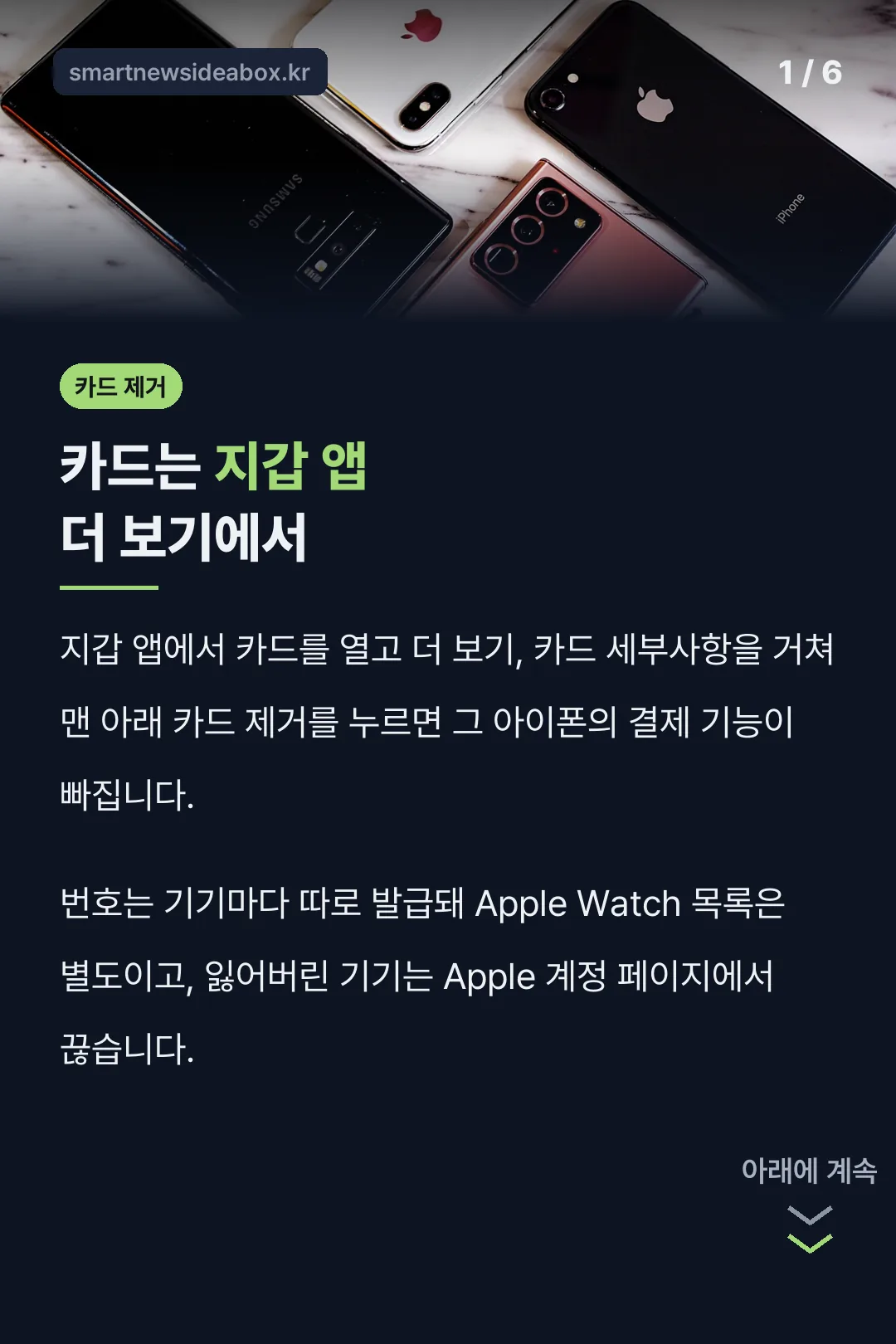
애플페이 카드 제거는 아이폰 지갑 앱에서 지울 카드를 누르고, 오른쪽 위 더 보기(점 세 개) 버튼에서 ‘카드 세부사항’으로 들어가 맨 아래 ‘카드 제거’를 누르면 끝납니다. 2026년 11월 21일 기준으로 여러 이용 후기가 같은 경로를 적고 있고, iOS 버전에 따라 메뉴 이름이 조금 다를 수 있다는 말도 공통입니다.
🍎 Apple 지원 문서에서 분실·원격 제거 규칙 읽어 보기
순서 자체는 짧지만, 막히는 지점은 따로 있습니다. 같은 카드를 Apple Watch에도 넣어 뒀거나, 기기를 잃어버렸거나, 이미 중고로 넘긴 뒤라면 길이 달라집니다. 이 글은 Apple 지원 문서(Apple Pay 설정 안내)에 적힌 규칙과, 지갑 앱 화면 경로를 같은 말로 적은 후기들을 묶어 상황별로 나눴습니다.
애플페이 카드 제거, 아이폰에서 직접 지울 때의 경로
가장 흔한 상황은 아이폰을 손에 들고 카드 한 장만 빼는 경우입니다. 이용 후기들이 공통으로 적은 순서는 이렇습니다. 지갑 앱을 열고, 지울 카드를 눌러 상세 화면으로 들어가고, 오른쪽 위의 더 보기 버튼을 누르고, ‘카드 세부사항’을 고른 뒤, 화면을 맨 아래까지 내려 빨간 글씨의 ‘카드 제거’를 누릅니다.
메뉴 위치가 헷갈리면 설정 앱의 ‘지갑 및 Apple Pay’ 화면에서 등록된 카드 목록을 보고 같은 방식으로 들어가는 길도 후기들이 함께 소개합니다. 이 화면은 Apple 지원 문서에도 교통카드 익스프레스 설정과 ‘Mac에서 결제 허용’ 스위치가 있는 곳으로 나옵니다.
카드 정보는 기기마다 따로 저장됩니다
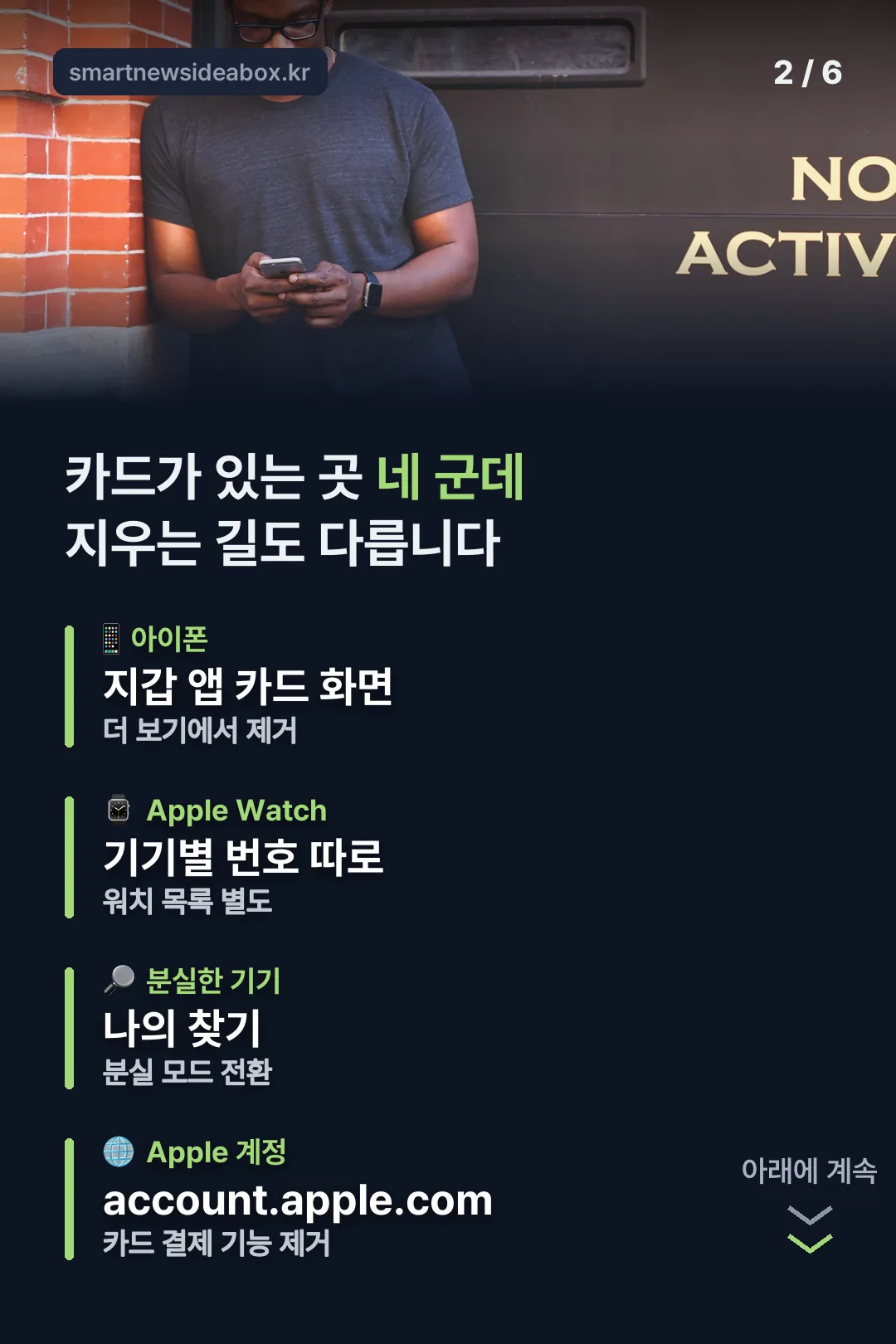
한 기기에서 지웠는데 다른 기기에는 남아 있을 수 있는 이유는 Apple Pay의 구조에 있습니다. Apple 지원 문서에 따르면 카드가 승인될 때 은행이나 카드 발급처가 기기별로 기기 계정 번호를 만들고, 그 번호가 기기 안의 Secure Element라는 칩에 저장됩니다. 실제 카드 번호는 Apple이 저장하지 않고, 카드는 Apple 계정과 연결되어 여러 기기에서 추가하고 관리할 수 있습니다.
그래서 아이폰에서 카드를 제거해도 Apple Watch 같은 다른 기기의 목록은 따로 열어서 남아 있는지 봐야 한다는 안내가 후기에 자주 나옵니다. 기기를 바꿀 때나 쓰지 않는 체크카드를 정리할 때는 사용한 기기를 하나씩 들여다보는 쪽이 빠짐이 없습니다.
기기를 잃어버렸거나 넘긴 뒤라면 Apple 계정 페이지로
손에 없는 기기의 카드는 지갑 앱으로 지울 수 없습니다. Apple 지원 문서는 세 가지 길을 안내합니다. 첫째, 나의 찾기를 켜 둔 기기라면 카드를 바로 취소하는 대신 분실 모드로 바꿔 Apple Pay를 정지시킬 수 있고, 기기를 찾으면 다시 활성화할 수 있습니다. 둘째, Apple 계정 페이지(account.apple.com)에서 그 기기의 Apple Pay에서 쓰던 신용·체크·선불 카드의 결제 기능을 제거할 수 있습니다. 셋째, 나의 찾기로 원격 지우기를 하면 카드 결제 기능도 함께 제거됩니다.
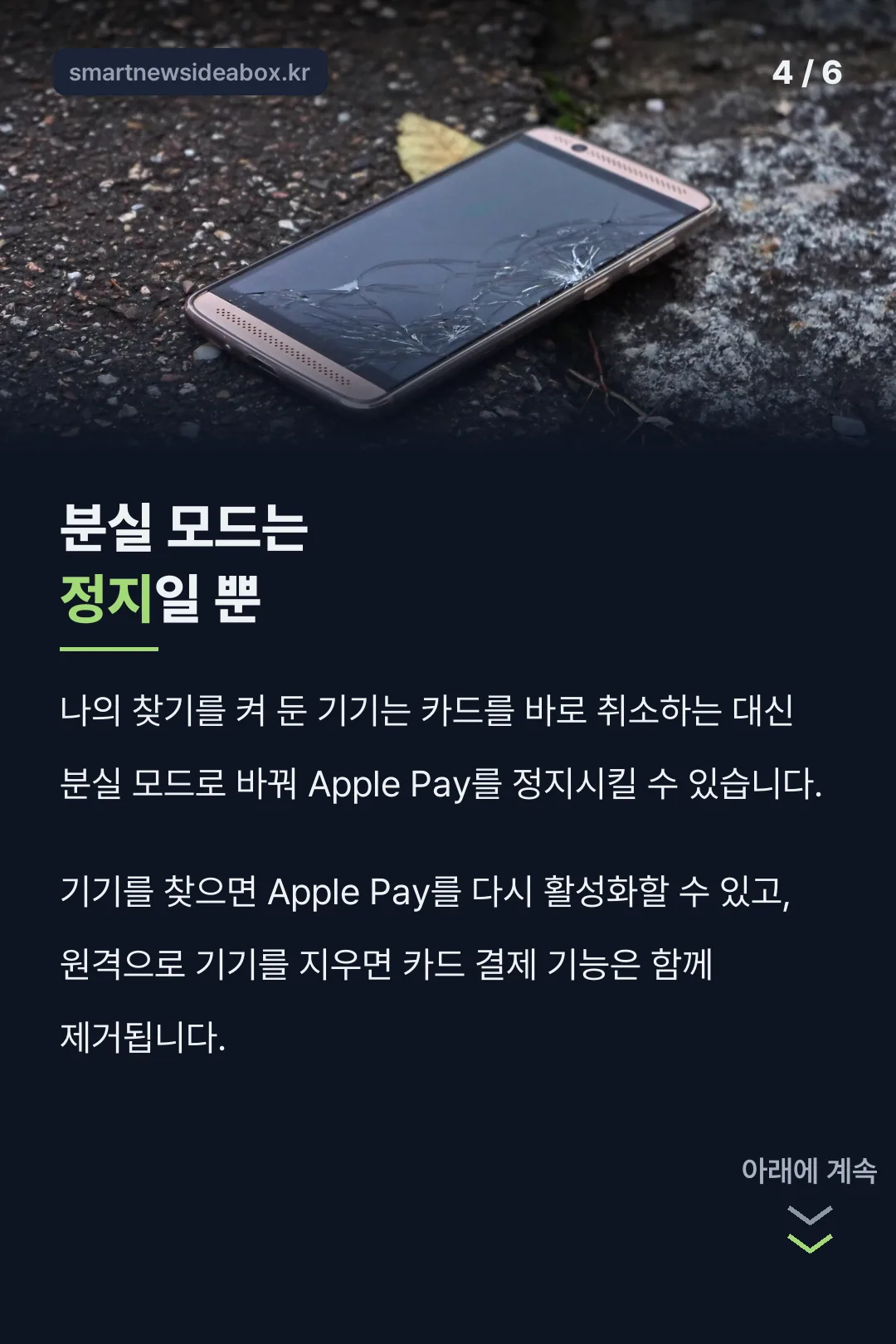
은행이나 카드 발급처에 직접 전화해서 Apple Pay의 카드를 정지시키는 방법도 문서에 적혀 있습니다. 기기가 오프라인이어서 셀룰러나 와이파이에 연결되어 있지 않아도, 거래 은행과 카드 발급처는 Apple Pay에서 해당 카드를 정지시킵니다. 기기를 다시 찾았다면 지갑 앱에서 카드를 새로 추가하면 됩니다.
🔐 Apple 계정 페이지에서 기기별 카드 결제 기능 제거하기
교통카드와 포인트 카드는 규칙이 다릅니다
결제용 카드와 달리 교통카드는 기기가 오프라인일 때 삭제하거나 정지시킬 수 없다고 Apple 지원 문서에 적혀 있습니다. 교통카드를 지우려면 나의 찾기로 원격 지우기를 하거나, Apple 계정 페이지에서 카드를 모두 제거하는 길을 씁니다. 익스프레스 교통카드 설정은 아이폰 설정의 ‘지갑 및 Apple Pay’에서, Apple Watch에서는 Apple Watch 앱에서 관리합니다.
포인트 카드는 또 다릅니다. 기기에 저장된 포인트 카드를 쓰는 기능은 기기가 온라인 상태일 때만 제거됩니다. 결제 카드는 오프라인이어도 발급처 쪽에서 막히지만 포인트 카드는 기기가 신호를 잡아야 지워진다는 차이입니다.
Mac에서 결제하는 기능은 따로 끌 수 있습니다
카드를 지우지 않고 특정 기기에서만 쓰지 않게 하고 싶다면 스위치가 있습니다. Apple 지원 문서에 따르면 아이폰 설정의 ‘지갑 및 Apple Pay’에서 ‘Mac에서 결제 허용’을 끄면 Mac에서 Apple Pay로 결제하는 기능만 비활성화됩니다. 카드 자체는 그대로 남습니다.
📍 나의 찾기 지원 문서에서 분실 모드 설정 읽어 보기
자주 묻는 질문
애플페이 카드 제거하면 실물 카드도 해지되나요?
Apple 지원 문서가 말하는 것은 Apple Pay에서 쓰던 카드의 결제 기능을 제거한다는 내용입니다. 카드 계약 자체를 끝내는 절차는 카드 발급처의 영역이라, 카드를 해지하려면 발급처에 따로 요청해야 합니다.
지운 카드를 다시 넣을 수 있나요?
됩니다. 지갑 앱에서 카드를 새로 추가하면 되고, 기기를 찾은 경우에도 Apple 지원 문서는 지갑에서 카드를 다시 추가하라고 안내합니다. 발급처의 본인 인증 절차는 다시 거쳐야 합니다.
아이폰을 바꾸기 전에 뭘 지워야 하나요?
이전 아이폰에서 지갑 앱의 카드를 제거하고, Apple Watch를 함께 썼다면 워치 쪽 목록도 같이 보는 순서를 후기들이 권합니다. 이미 기기를 넘겼다면 Apple 계정 페이지에서 해당 기기의 카드 결제 기능을 제거하면 됩니다.