이 포스팅은 쿠팡 파트너스 활동의 일환으로, 이에 따른 일정액의 수수료를 제공받습니다.
굿노트 스티커 사용법은 한 줄로 줄이면 도구 막대에서 Elements를 열고 Stickers 탭의 컬렉션을 골라 페이지에 끌어다 놓는 것입니다. 굿노트에서는 스티커를 Elements라고 부르기 때문에, 메뉴에서 스티커라는 이름을 찾다가 헤매는 경우가 많습니다.
📘 Goodnotes 공식 도움말에서 Elements 사용법 원문 읽어 보기
2026년 11월 15일 기준으로 Goodnotes 공식 도움말의 Elements 안내(2026년 9월 16일 갱신)와 마켓플레이스 안내를 바탕으로 정리하고, PNG 스티커 시트 자르기는 스티커 판매처 안내와 여러 이용 후기가 같은 순서로 설명한 내용을 따랐습니다.
굿노트 스티커 사용법의 기본은 Elements 메뉴입니다
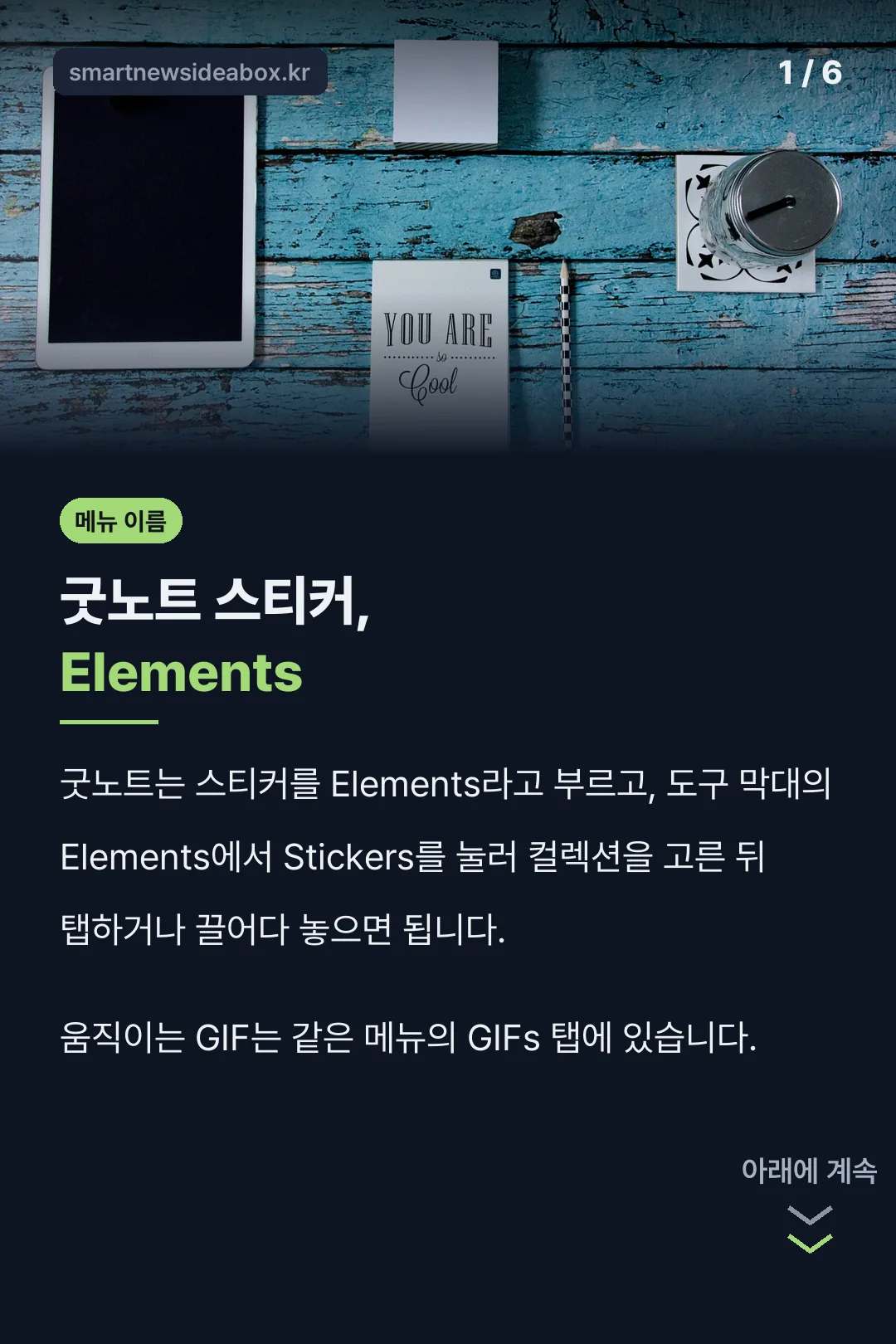
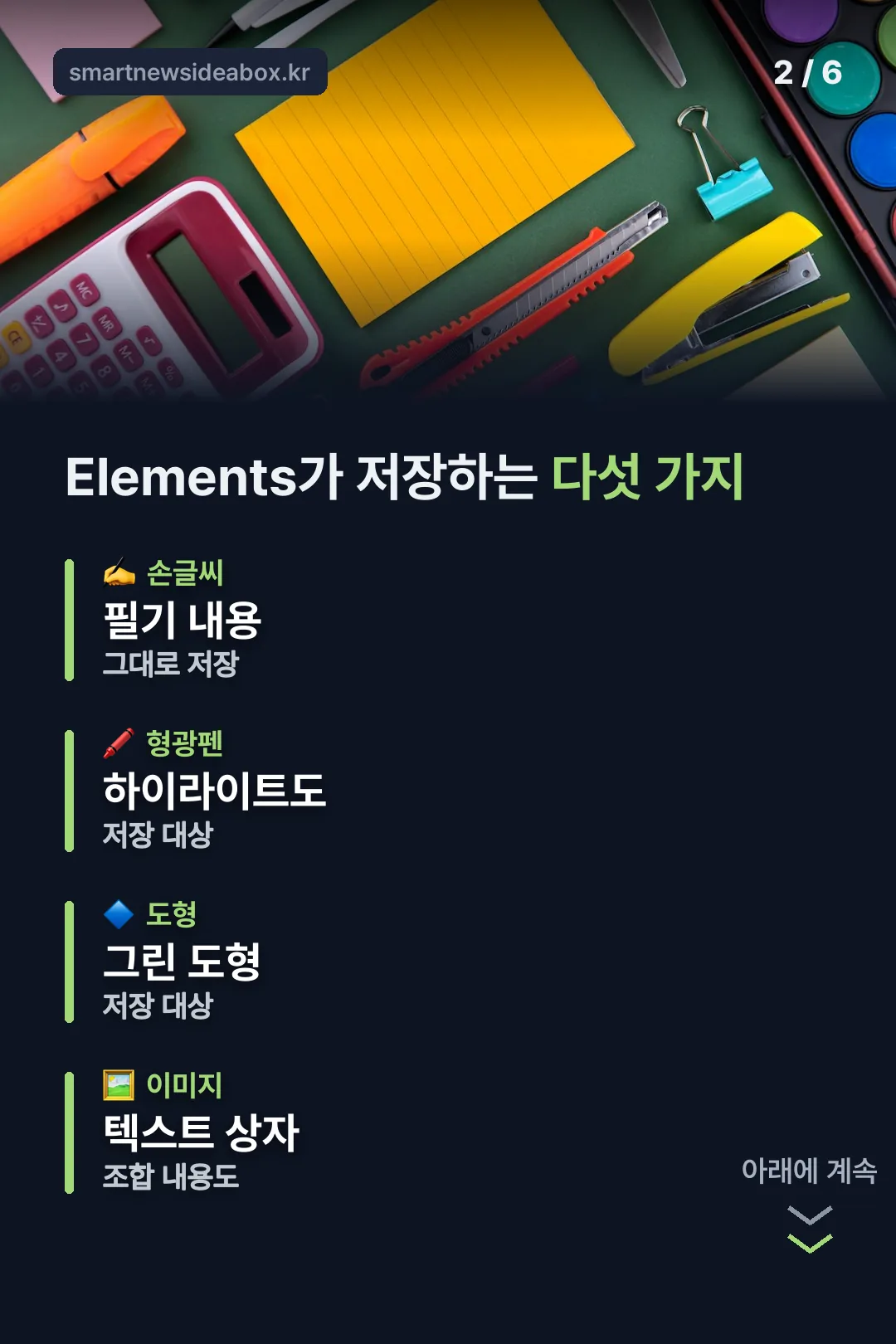
공식 도움말은 Elements를 손글씨, 형광펜, 도형, 이미지, 텍스트 상자, 그리고 이들을 합친 내용을 저장해 두고 문서를 넘나들며 다시 쓰는 기능으로 설명합니다. 저장된 Elements는 컬렉션 단위로 정리됩니다. 스티커는 그 가운데 움직이지 않는 정지된 Elements를 가리킵니다.
페이지에 넣는 순서는 간단합니다. 도구 막대에서 Elements를 선택하고, 정지 스티커는 Stickers, GIPHY에서 가져오는 움직이는 이미지는 GIFs를 고릅니다. 팝오버 아래쪽에서 컬렉션을 하나 고른 뒤 원하는 Element를 탭하거나 페이지로 끌어다 놓으면 됩니다.
움직이는 GIF는 인터넷이 있어야 새로 넣을 수 있습니다
GIFs 탭은 GIPHY와 연결된 기능이라 새 GIF를 검색해서 넣으려면 인터넷 연결이 필요합니다. 공식 도움말은 이미 페이지에 들어간 GIF는 오프라인에서도 그대로 보이고, GIPHY GIF는 페이지에서 움직인다고 설명합니다. GIPHY는 모든 요금제에서 쓸 수 있고, 마음에 든 GIF는 Element로 저장해 다시 쓸 수도 있습니다.
정리하면 인터넷이 필요한 것은 새 GIF를 찾아 넣는 순간뿐이고, 이미 페이지에 놓인 GIF는 오프라인에서도 보입니다. 이 구분 때문에 GIFs 탭은 Stickers 탭과 따로 나뉘어 있습니다.
마켓플레이스에서 산 스티커는 어디에 들어가나요
Goodnotes 도움말에 따르면 마켓플레이스에서 스티커 컬렉션을 사면 Elements 컬렉션에 자동으로 추가됩니다. 구매 뒤 앱이 팩을 내려받는 동안 구매 버튼 자리에 회색 로딩 원이 표시되고, 잠시 뒤 스티커 팩이 설치되어 사용할 수 있다는 팝업이 뜹니다. 이 팝업이 뜬 뒤부터 어느 노트북에서든 Elements 도구로 접근할 수 있습니다.
마켓플레이스 안내는 구매한 내용의 종류에 따라 들어가는 곳이 다르다고 말합니다. 문서 보기, Elements 컬렉션, 템플릿 라이브러리 가운데 하나로 들어갑니다. 구매한 팩이 보이지 않으면 마켓플레이스 More(…) 메뉴의 Purchase History에서 구매 내역을 확인하고 Get을 누르는 방식으로 다시 받을 수 있습니다. 다른 Goodnotes 계정으로 로그인한 상태에서는 복원할 수 없다는 점이 공식 안내에 있습니다.
🛍️ Goodnotes 공식 도움말에서 마켓플레이스 구매 복원 방법 확인하기
내가 만든 스티커 컬렉션 만들기
이미 페이지에 있는 손글씨나 이미지를 스티커로 만들려면 그 내용을 선택하고 오브젝트 메뉴의 More(…)에서 Create Element를 고른 뒤 기존 컬렉션이나 New Collection을 지정합니다. 처음부터 컬렉션을 만들 때는 Elements에서 컬렉션 목록 맨 끝의 더하기 아이콘을 누르고, 이름을 쓰고, Add Photos 또는 Import from…으로 이미지를 넣은 뒤 Create를 선택합니다.
컬렉션 옆의 마켓플레이스 아이콘을 누르면 바로 쓸 수 있는 컬렉션으로 이동합니다. 직접 만든 컬렉션은 선택해서 Edit 옆에서 이름 바꾸기, 삭제, 공유를 할 수 있고, 받는 사람은 공유받은 컬렉션 파일을 가져올 수 있습니다.
PNG 스티커 한 장에 여러 개가 붙어 있을 때
다운로드한 파일이 낱개가 아니라 여러 그림이 한 장에 모인 PNG 시트라면 이미지로 들어옵니다. 스티커 판매처 안내와 여러 이용 후기를 모아 보면 이 경우 시트를 페이지에 넣은 뒤 이미지를 선택하고 자르기 아이콘으로 원하는 그림만 남깁니다. 네모난 메모지나 라벨은 사각형, 그림 윤곽을 따라 자르려면 자유형을 고른다고 소개합니다.
후기 가운데에는 미리보기용 이미지와 전체 시트가 함께 오는 경우 투명 배경의 전체 시트를 쓰라고 합니다. 자른 스티커는 Create Element와 같은 흐름으로 컬렉션에 저장해 두면 다음부터 시트를 다시 불러와 자를 필요가 없습니다. 이 방법은 공식 도움말이 아니라 판매처·이용자 안내이므로 화면 구성이 다르면 메뉴 위치가 달라질 수 있습니다.
🌐 Goodnotes 공식 사이트에서 앱 기능과 플랜 살펴보기
자주 묻는 질문
스티커 순서를 바꾸거나 지울 수 있나요?
됩니다. 컬렉션의 Edit 화면에서 Element를 길게 눌러 끌면 순서가 바뀌고, 각 Element의 X 아이콘으로 삭제합니다. 컬렉션 자체는 More(…)에서 삭제합니다.
굿노트 스티커 사용법에서 GIF는 어디서 고르나요?
Elements를 연 뒤 Stickers 옆의 GIFs 탭에서 고릅니다. GIPHY 검색이라 인터넷이 필요합니다.
산 스티커가 안 보이면 어떻게 하나요?
마켓플레이스의 Purchase History에서 구매 내역을 찾아 Get을 누릅니다. 구매한 계정과 같은 계정으로 로그인해 있어야 합니다.